Flujo de trabajo: importación
La importación incorpora archivos fuente al proyecto y, cuando corresponde, los convierte al formato que usa el juego. El editor guarda los resultados en Library/ e identifica los recursos mediante GUID en Library/asset_db.json.
Consulta Formatos de archivo compatibles para revisar las extensiones aceptadas, los requisitos de WAV, las restricciones de animación y los formatos que debes convertir antes de importar.
Carpetas de origen
| Tipo de recurso | Folder | Formatos de fuente |
|---|---|---|
| Modelos 3D | Assets/Models/ | .obj, .fbx |
| Mallas Level Builder | Assets/Meshes/ | .pmsh |
| Texturas | Assets/Textures/ | .png, .bmp, .tga |
| Materiales | Assets/Materials/ | .mat.json |
| Audio | Assets/Audio/ | .wav |
| Scripts | Assets/Scripts/ | .lua |
Las mallas de Level Builder y los materiales de esta tabla son recursos creados en el engine; no se importan con Multiple Supported Assets....
Estas son las carpetas de origen predeterminadas. Si seleccionas una subcarpeta de Assets en Project Browser, el diálogo de importación usa esa carpeta. Si el archivo ya está dentro de Assets en este proyecto, se reutiliza en su ubicación actual. Los archivos externos cuyo nombre ya existe reciben un sufijo numérico; la importación no sobrescribe el archivo anterior ni sus metadatos.
Las salidas compiladas van a Library/ y se organizan en Build/ps1/disc_root/DATA durante las compilaciones de PS1.
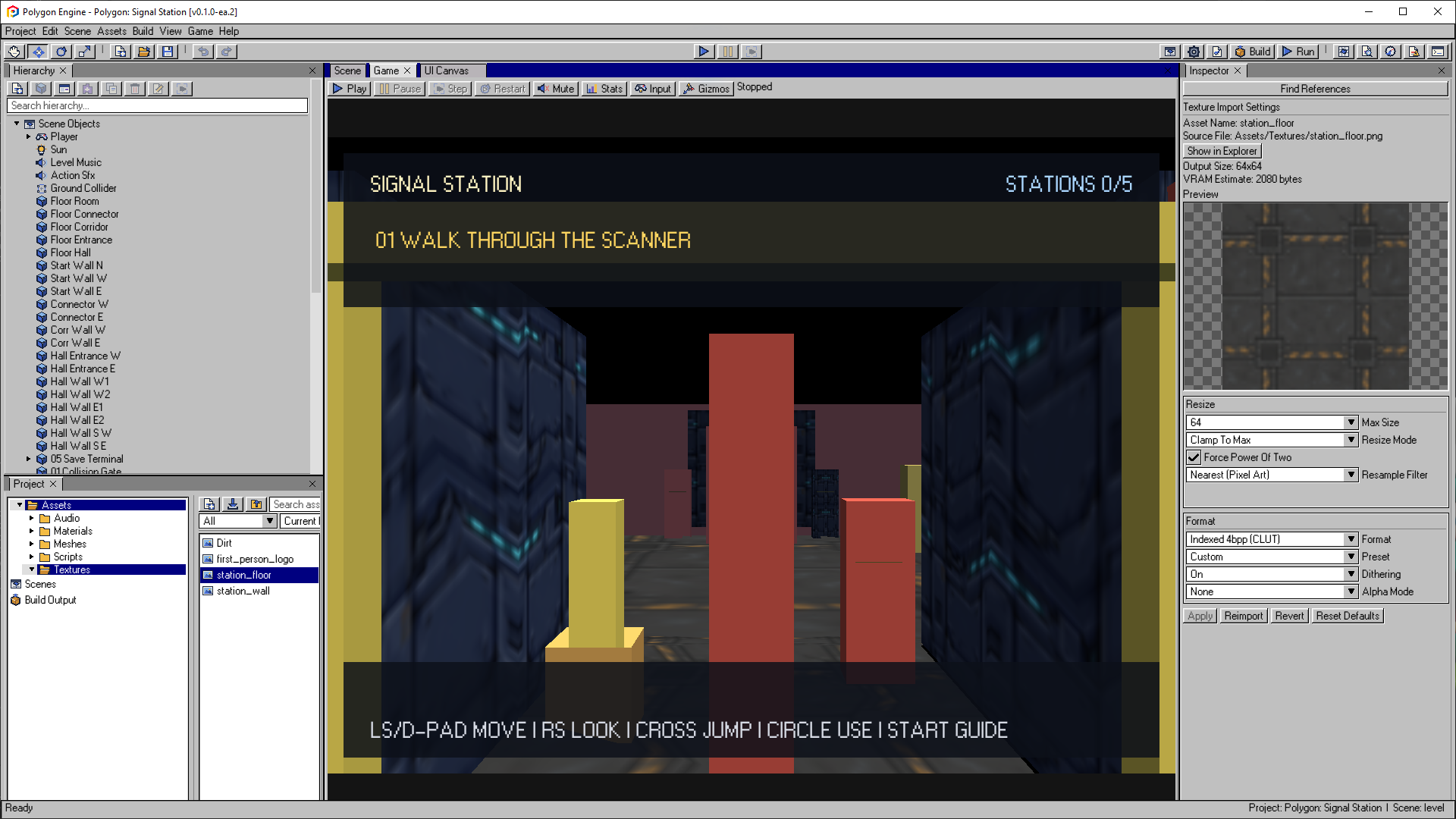
Al seleccionar una textura fuente en Project se abre Texture Import Settings. Revisa la salida, elige el cambio de tamaño y el formato de PS1 y aplica los cambios o vuelve a importar el recurso.
Abre la imagen para verla a tamaño completo.Flujo de importación
- Agrega archivos de origen a la carpeta correcta en
Assets/, o elige Assets > Import > Multiple Supported Assets... para seleccionar un lote mixto de modelos, texturas, audio WAV y scripts Lua. - Espera a que termine la cola de importación de Project Browser. Import queued indica que la conversión está pendiente; revisa el resultado en el Inspector y Console.
- Selecciona el archivo fuente para revisar la vista previa, el tamaño de salida, las advertencias de compatibilidad y los ajustes del Inspector.
- Si un modelo estático tiene demasiados polígonos, abre PS1 Asset Optimizer, revisa la recomendación, establece el objetivo y genera la copia para el juego. Comprueba su silueta, UVs, escala y orientación antes de colocarlo.
- Selecciona Apply & Import después de cambiar los ajustes, o Reimport después de corregir el archivo fuente. Aplica los cambios antes de pasar a otro recurso.
- Asigna el recurso importado a un componente, material, imagen de UI o Audio
Source. Para música larga, activa Streaming Music (CD-XA) y usa la API
global de Lua
Music. - Usa Validate Project y PS1 Budget; después prueba Play Mode y una compilación para PS1. Una importación exitosa comprueba el recurso, pero no garantiza el rendimiento ni el consumo total de memoria de una escena completa.
Los lotes mixtos pasan por las colas y validaciones de cada tipo de recurso. Detén Play Mode y espera a que termine cualquier compilación antes de importar. Play y Build requieren que terminen todas las conversiones pendientes; vuelve a pulsar la acción cuando la cola esté vacía. La importación y optimización de modelos muestran el progreso en segundo plano y permiten cancelar. Las conversiones de texturas y audio no tienen ese mismo control de cancelación.
Trabajar con un Inspector más pequeño
Los ajustes de modelos, texturas y audio se desplazan dentro del Inspector. Los botones de acción permanecen debajo: usa Apply & Import para aplicar tus cambios o Reimport para intentar de nuevo la conversión. Las acciones para colocar un modelo también permanecen en esta área. Si el panel es estrecho, los botones se distribuyen en varias filas.
Desplázate sobre los ajustes para llegar a cada sección. Los controles de importación son de solo lectura durante Play Mode, una compilación o una importación de modelos activa; detén o termina esa operación antes de editar. Si el texto ocupa demasiado espacio, usa View > UI Scale o amplía el Inspector. La escala del editor no cambia la resolución de salida del juego.
Solución de problemas de importación
| Síntoma | Qué hacer |
|---|---|
| Un archivo copiado no aparece | Actualiza Project Browser con F5 y selecciona el archivo fuente. |
| La extensión no es compatible | Exporta un formato aceptado desde la aplicación de origen; cambiar la extensión no convierte el archivo. |
| El Inspector muestra un error de importación | Lee el error, corrige el archivo o sus ajustes y selecciona Reimport. Seleccionar un recurso con error no vuelve a importarlo por sí solo. |
| Sigue apareciendo la vista previa anterior después de fallar una reimportación | Puede conservarse la última salida válida. Resuelve el error y vuelve a importar antes de dar por aplicados los nuevos ajustes. |
| La importación no puede guardar archivos | Confirma que la carpeta del proyecto permita escritura y tenga espacio libre. Cierra los programas que puedan estar bloqueando sus archivos y vuelve a intentarlo. |
| Play o Build te pide esperar | Termina o cancela la importación del modelo activo y deja que finalicen las demás conversiones pendientes. |
Conserva los archivos fuente editables y sus metadatos con el proyecto. No intentes reparar una importación modificando manualmente los archivos generados en Library.
Encontrar referencias
Selecciona un recurso y usa Find References en el Inspector antes de mover o eliminar contenido compartido. La búsqueda escanea documentos de escenas JSON y materiales creados, excluye los datos Library/ y Build/ generados, e informa la ruta exacta del documento para cada coincidencia.
Un informe sin coincidencias significa que el recurso es un candidato huérfano, no que sea automáticamente seguro de eliminar. Lua puede elegir un recurso o escena por cadena, y el contenido fuera del escaneo de documento de autor admitido puede depender de él. Revisar el uso del script y el historial de control de fuente antes de la eliminación.
Para obtener más información, consulta:
- Modelos
- PS1 Asset Optimizer
- Animación esquelética
- Texturas
- Materiales
- Audio
- Descripción general del procesamiento de recursos
Configuración de importación de modelo
Los ajustes de importación aparecen en el Inspector al seleccionar el archivo fuente de un modelo.
Los modelos OBJ y FBX se convierten a recursos .msh para el juego. Un FBX con Import Hard-Skinned Animation habilitado también produce un recurso .skn limitado bajo Library/animations/. Consulta Animación esquelética para la ruta de un peso y un material.
Los modelos externos seleccionados en el diálogo de importación se copian en Assets/Models/ de forma predeterminada, o en la subcarpeta de Assets seleccionada. El optimizador nunca sobrescribe esa fuente. Su objetivo, calidad, simetría y restricciones de conservación se almacenan en metadatos para que Reimport pueda reproducir el resultado generado.
La importación y optimización de modelos se ejecutan en segundo plano y muestran el progreso y la opción de cancelar. Compara Source y Generated con los mismos modos de vista previa. Las demás importaciones esperan mientras se procesa un modelo, y la edición del proyecto queda temporalmente deshabilitada hasta que termina esa operación.
Configuración de importación de texturas
Los ajustes del importador de texturas controlan el formato PS1, el cambio de tamaño, el filtro de remuestreo, la paleta y el tramado. Los formatos indexados reducen las ilustraciones a 16 o 256 colores; 16 bpp usa el formato PS1 de color directo. Activa el tramado para obtener gradientes más suaves, o déjelo apagado para preservar patrones de píxeles nítidos.
Usa Auto para ilustraciones generales, Nearest para imágenes de píxeles y máscaras, Area para downscaling deliberado y Mitchell para una ampliación suave. Los filtros lisos usan alfa premultiplicado para evitar el sangrado de color de borde transparente.
Las texturas se importan en datos .tex orientados a PS1 y luego se colocan en VRAM por el tiempo de ejecución.
Mallas Level Builder
Level Builder guarda archivos editables .pmsh en Assets/Meshes/ y compila archivos .msh en Library/meshes/. Véase Level Builder.