1. Crea el proyecto y el jugador
En este capítulo crearás un proyecto limpio, configurarás su identidad de PS1 y usarás el preset nativo de primera persona. El preset es importante: crea un conjunto completo de componentes de control compatibles, sin tener que armar manualmente los componentes de movimiento y cámara.
Crea un proyecto vacío
- Inicia Polygon Engine y espera a que aparezca Project Hub.
- Selecciona New Project....
- Escribe
Two Room Relayen Name. - Elige una Location con permiso de escritura fuera de la instalación de Polygon Engine. El editor creará una carpeta
Two Room Relaydentro de esa ubicación. - Establece Template en New Blank Project (recommended).
- Selecciona NTSC para una compilación del tutorial a 60 Hz. PAL también funciona, pero usa la misma región durante todo el tutorial.
- Selecciona Create Project.
El proyecto se abre con Scenes/scene_main.json. No edites manualmente el JSON de la escena ni los archivos de Library/.
Configura la identidad del proyecto de PS1
Abre Project > Project Settings... y configura lo siguiente:
| Opción | Valor del tutorial | Por qué importa |
|---|---|---|
| Project Name | Two Room Relay | Identidad del proyecto que se muestra al usuario |
| Disc Image Name | TWO_ROOM_RELAY | Nombre de la imagen de disco generada |
| PS1 Executable | RELAY.EXE | Nombre válido en mayúsculas con formato 8.3 para PS1 |
| Far Distance (world units) | 24 | Mantiene una precisión de ordenamiento adecuada para este nivel compacto |
| Save File ID | TWO_ROOM_RELAY | Identificador único de entre 1 y 20 caracteres para la tarjeta de memoria |
| Save Display Title | TWO ROOM RELAY | Título que muestran las herramientas de la tarjeta de memoria |
| Scripting > Lua Heap (KB) | 192 | Deja espacio para el único script del tutorial y conserva margen de RAM en PS1 |
Conserva los demás presupuestos predeterminados generados. Selecciona Save antes de cerrar Project Settings.
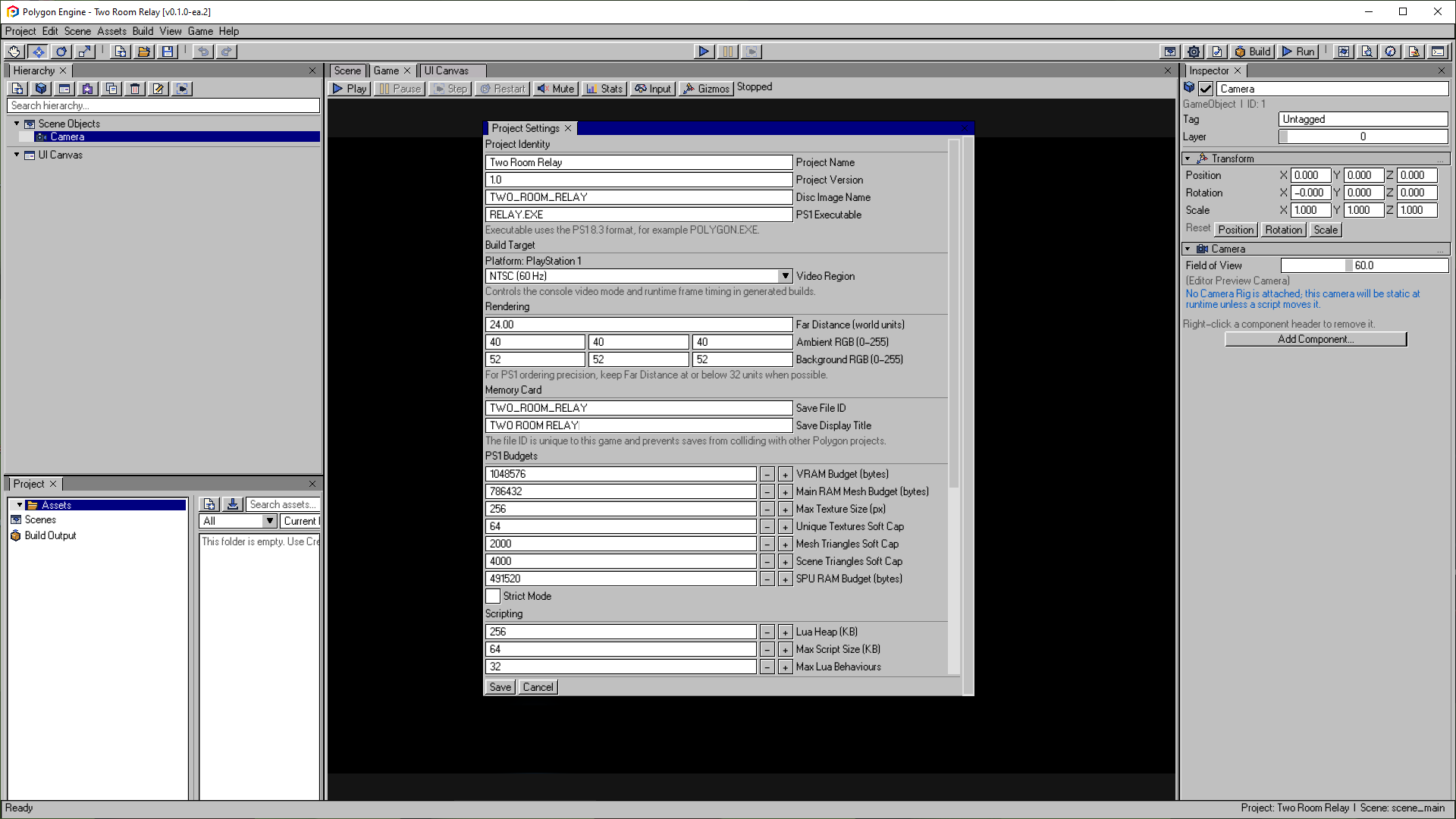
Usa esta configuración del proyecto antes de construir las habitaciones. Selecciona Save para aplicar los cambios.
Abre la imagen para verla a tamaño completo.Crea el jugador nativo en primera persona
- Asegúrate de no tener seleccionado ningún GameObject como padre en la Hierarchy.
- Selecciona Scene > Create Entity > Player > First Person Player.
- Cambia el nombre del nuevo GameObject raíz a
PlayerconF2. - En su Transform, establece Position en
(0, 0.55, 2.0). - Establece Rotation en
(0, 180, 0)para que mire hacia la puerta, en la dirección Z negativa. - Conserva la escala generada.
- Selecciona el GameObject raíz original llamado
Camera, haz clic en el botón de papelera de la Hierarchy y confirma con Delete. ConservaPlayer Camera, que es hijo dePlayer. La cámara de la plantilla vacía no se necesita y, si la conservas, tendrá prioridad en Play Mode.
Polygon Engine también crea Player Camera como hijo. Esta será la cámara del juego después de eliminar la cámara de la plantilla vacía. El preset del jugador ya incluye:
- Collider y Character Controller;
- Player Input y Player Motor;
- First Person Controller;
- Interaction Ray;
- Spawn Point;
- una Camera hija con un Camera Rig en primera persona.
No agregues un Mesh Renderer visible al jugador en primera persona. Un cuerpo visible en el mismo GameObject puede colocar la cámara dentro de su propia geometría.
Confirma la asignación del mando
Selecciona Player y revisa Player Input:
| Entrada | Comportamiento predeterminado del tutorial |
|---|---|
| Stick izquierdo o D-Pad | Moverse |
| Stick derecho | Mirar alrededor cuando hay un mando analógico activo |
| Circle | Correr |
| Cross | Interactuar o activar el botón de la interfaz que tiene el foco |
Conserva Control Scheme en First Person. La zona muerta y la sensibilidad de vista generadas son buenos valores iniciales. Puedes ajustarlas después sin cambiar el código de ejecución.
Para probar con teclado en el editor, usa W/A/S/D para moverte, I/J/K/L para mirar, Shift para correr, Enter o Space para Cross y F9 para Square. Haz clic en la vista Game antes de probar. Cuando agregues los botones de la interfaz, usa I/J/K/L para mirar, ya que el mouse permanece disponible para la interfaz.
Punto de revisión 1
Presiona Ctrl+S, entra en Play Mode, activa Input en la barra de herramientas de la vista Game y confirma lo siguiente:
- activa Stats y confirma que Camera indique
Player Camera; - el estado de entrada muestra GameController o Joystick cuando el mando está conectado; Keyboard indica que no se detecta ningún mando;
- el stick izquierdo o el D-Pad cambian el estado de movimiento;
- el stick derecho cambia el estado de vista en un mando analógico.
Todavía no hay piso ni geometría de las habitaciones, por lo que es normal que la vista Game esté vacía y el jugador caiga. Selecciona Player para ver su posición durante la ejecución en el Inspector, comprueba que el movimiento y la vista cambien los valores de la superposición Input y detén Play Mode. Probaremos el movimiento visible y las colisiones después de construir las habitaciones. Continúa con Construye dos habitaciones.