Referencia de paneles
Referencia detallada de cada panel del editor. Para conocer el flujo recomendado de importación, configuración, escenas, componentes y compilación, consulta la Descripción general del editor. El editor de Polygon Engine usa paneles acoplables inspirados en Unity. Puedes mostrar u ocultar todos los paneles desde el menú View.
Tamaño de ventana y escala de la interfaz
El tamaño de la ventana y View > UI Scale controlan el espacio de trabajo, no la resolución del juego de PS1. En un escritorio de 1360 × 768 o 1440 × 900, comienza con 100% o Auto y, si hace falta, amplía el Inspector o reacomoda los paneles. Una escala mayor deja menos espacio para el contenido.
Los ajustes de importación se desplazan por separado de sus botones de acción. Los diálogos se limitan al área de trabajo disponible del editor; desplázate por su contenido cuando sea necesario. Si un diseño guardado resulta incómodo, usa View > Reset Layout and UI Scale para restablecerlo. Esto cambia el espacio de trabajo sin modificar el contenido de la escena.
Hierarchy
Muestra el árbol de GameObjects de la escena. Los GameObjects pueden anidarse mediante relaciones padre-hijo.
Funciones:
- Haz clic para seleccionar un GameObject; se abrirá en Inspector.
- Haz clic derecho para abrir el menú contextual: Create Empty, Create Cube, Create Camera, Duplicate y Delete.
- Pulsa F2 para renombrar el GameObject seleccionado.
- Arrastra GameObjects para reordenarlos o cambiarles el padre.
- Los GameObjects con Camera muestran el icono de Camera.
Inspector
Muestra las propiedades y los componentes del GameObject o recurso seleccionado.
El modo GameObject muestra:
- Name y el control Enabled;
- Transform (Position, Rotation y Scale);
- todos los componentes adjuntos con sus campos editables;
- el botón Add Component.
El modo Asset muestra los ajustes de importación y las estadísticas cuando seleccionas un modelo, una textura o un recurso de audio en Project Browser.
Viewport
Es la vista previa en 3D de la escena actual. Renderiza los GameObjects con sus transformaciones y datos de malla.
Navegación:
- Botón derecho del mouse: cámara orbital.
- Botón central del mouse: desplazar la cámara.
- Rueda del mouse: acercar o alejar.
- Tecla F: enfocar el GameObject seleccionado.
Gizmos:
- W: modo de traslación.
- E: modo de rotación.
- R: modo de escala.
Console
Muestra los mensajes del editor, la compilación, el empaquetado y Play Mode en una sola lista.
Usa Info, Warnings y Errors para mostrar u ocultar cada nivel de mensaje. Selecciona un mensaje para consultar sus detalles. Clear borra los registros, pero conserva los diagnósticos del panel Problems.
Project Browser
Explora los archivos del proyecto desde tres secciones:
| Sección | Contenido |
|---|---|
| Assets | Recursos de origen, scripts y carpetas del proyecto |
| Scenes | Archivos JSON de escena |
| Build Output | Archivos generados para la imagen de disco |
En Assets, usa el filtro de tipo para mostrar All, Folders, Models, Textures, Audio, Scripts, Materials u Other. Elige Current Folder o All Assets para definir dónde se aplican la búsqueda y los filtros.
La lista de Assets se vuelve a cargar automáticamente cuando agregas, renombras o eliminas archivos o carpetas fuera del editor. Si un cambio todavía no aparece, enfoca Project Browser y pulsa F5 sin estar editando un campo de texto para volver a cargar la lista. Esta acción no vuelve a importar los recursos modificados; usa Reimport cuando sea necesario.
Haz clic derecho en un recurso para abrir su menú contextual. Las acciones disponibles dependen del tipo de recurso e incluyen Import, Reimport, Show in Explorer y Delete.
Asset Audit
Analiza todos los recursos del proyecto en pestañas:
| Pestaña | Contenido |
|---|---|
| Textures | Formato, dimensiones y uso de VRAM por textura |
| Meshes | Número de vértices y triángulos, y estimación de RAM por malla |
| Scene Summary | Presupuestos totales de memoria, estadísticas de geometría y advertencias |
Incluye barras de progreso para los presupuestos de memoria de PS1: VRAM, RAM y SPU.
PS1 Budget
Panel de producción de la escena actual para revisar la compatibilidad con PS1. Resume las mismas clases de recursos que importan durante la compilación:
| Sección | Contenido |
|---|---|
| Runtime Limits | Recuentos de GameObject, UI, scripts, mallas, materiales, texturas, páginas de textura y clips de audio |
| Memory Estimates | RAM de mallas, archivos de malla, VRAM de texturas, audio de SPU, heap de Lua, búfer de paquetes, tamaño de .BSN y triángulos de escena |
| Runtime Workload | Mallas preprocesadas, renderizadores por sector, discontinuidades de Collider, Lua Behaviours con Update(), bucles de audio, animación de Transform o independiente y presupuestos de recursos esqueléticos |
| Workflow Checklist | Configuración de la escena de compilación, escena de inicio, GameObjects habilitados, cámara jugable, número de controles y empaquetado de VRAM |
| VRAM Placements | Coordenadas de páginas de textura y uso de filas de CLUT |
| Issues and Warnings | Salida del analizador antes de compilar |
Usa Export Report para escribir la estimación de autoría en Build/ps1/logs/ps1_budget_current_scene.json. El proceso de compilación actualiza ese archivo con datos del runtime posteriores al preprocesamiento para la escena activa y escribe informes de runtime por escena para todas las escenas incluidas.
Usa Open VRAM Inspector para convertir esas filas en un mapa interactivo de 1024 x 512 palabras, con framebuffers, huellas de páginas, filas de CLUT, conflictos, filtros y acceso al recurso de origen. Consulta VRAM Inspector.
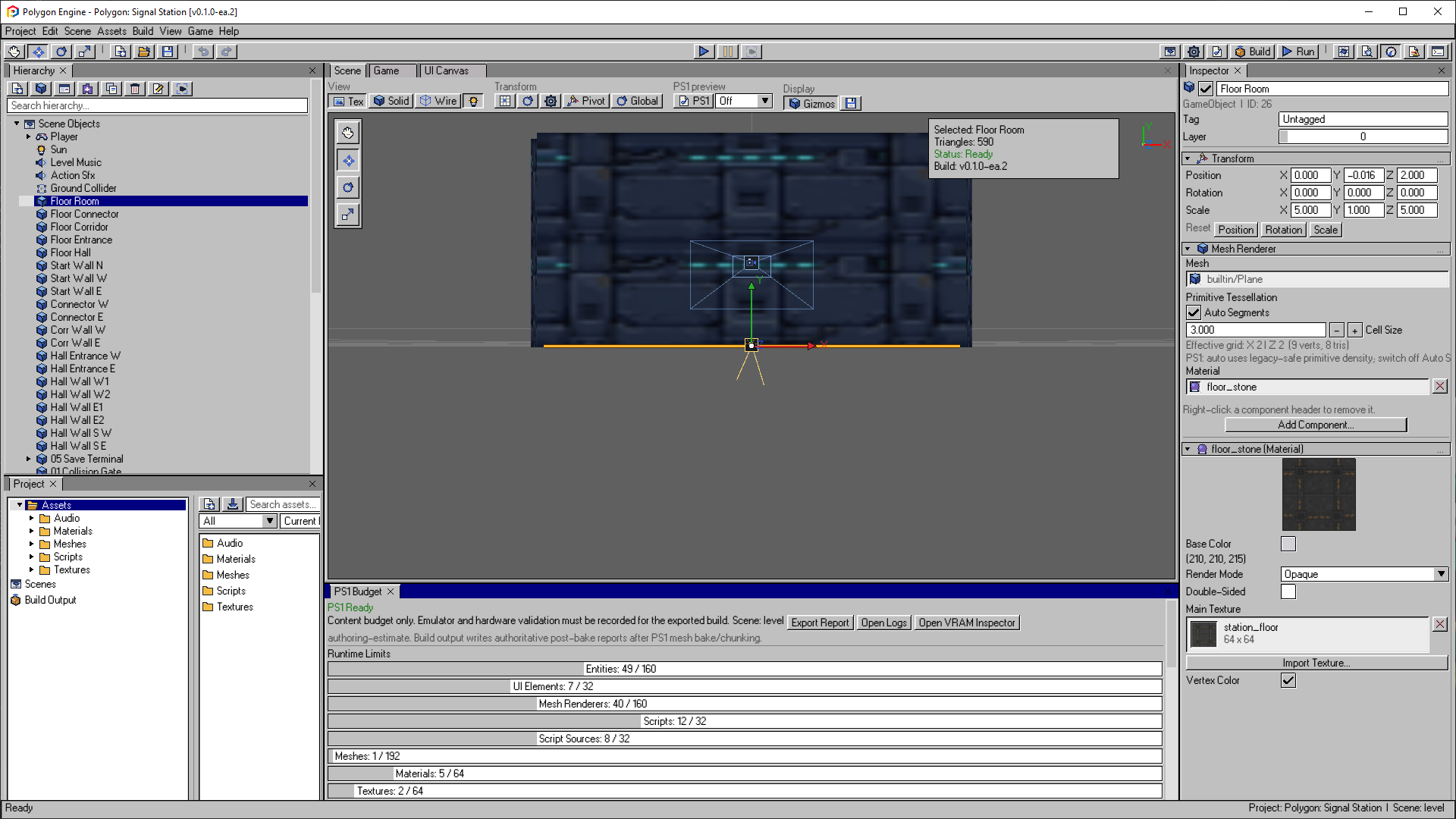
PS1 Budget compara la escena actual con los límites del runtime. Estas cifras son estimaciones de autoría; revisa el informe de compilación exportado y el juego ejecutándose en la plataforma de destino.
Abre la imagen para verla a tamaño completo.Problems
Panel de validación que muestra problemas de la escena actual:
- referencias a recursos faltantes;
- excedentes de presupuesto, como triángulos o memoria;
- errores de scripts;
- advertencias de configuración;
- problemas posteriores al preprocesamiento de
.BSN, manifiesto, memoria del runtime, recuentos de malla y estimaciones de paquetes tras una compilación de PS1.
Durante Play Mode, Problems conserva los diagnósticos previos a pulsar Play. Consulta Console para ver los errores que ocurren durante la prueba del juego. Detén Play Mode antes de usar Validate Again para ejecutar otra revisión; este botón permanece deshabilitado durante Play.
Usa Focus para seleccionar el GameObject o recurso afectado. Si el error corresponde a un elemento de UI, Focus abre UI Canvas y selecciona el elemento en el Inspector, donde puedes corregir su texto, textura o acción de clic. Focus no está disponible cuando el mensaje se refiere al proyecto o a la escena en general.
Los problemas con una acción segura disponible en el editor muestran esa acción directamente en el panel. Por ejemplo, abrir Tool Paths o Build Settings, seleccionar un GameObject o agregar el componente complementario requerido. Solo se ofrece una corrección cuando el editor puede hacer el cambio sin adivinar la intención del proyecto; los demás problemas se mantienen como diagnósticos informativos.
Game Mode
Panel de vista previa para probar la jugabilidad. Activa los scripts de Lua en el editor mediante los controles Play y Stop. Al salir de Play Mode se restauran los Transform. Las acciones que modifican contenido, como importar, borrar, duplicar, editar Canvas o editar en Inspector, se bloquean durante Play Mode y las tareas de compilación.
Al iniciar Play, se enfoca automáticamente la pestaña Game. Game Stats informa la posición efectiva de la cámara y del jugador, estado de contacto con el suelo, velocidad vertical, escena activa, capacidades de entrada, foco de UI, estado de audio y otros datos del runtime útiles para diagnosticar diferencias entre Play Mode y una compilación de PS1.
Espacio de trabajo y distribución de paneles
Los diseños de paneles acoplados se guardan como estado local del editor en %APPDATA%/Polygon Engine/Editor/. Project Hub no sobrescribe el espacio de trabajo de un proyecto guardado. Si un diseño guardado falta o es inválido, el editor lo rechaza y restaura un diseño predeterminado utilizable en vez de abrir paneles inaccesibles.
Usa View para volver a abrir un panel cerrado y guarda el diseño cuando el espacio de trabajo esté listo. Los archivos de diseño no son contenido portátil del proyecto y no deben agregarse al repositorio fuente de un juego.
Level Builder
Panel para crear mallas propiedad del proyecto. Permite crear primitivas, seleccionar objetos, vértices, aristas o caras, usar gizmos de Transform, validar mallas, guardar en Assets/Meshes/*.pmsh, importar recursos de malla compilados y colocar mallas guardadas en la escena.
Las transformaciones del objeto se preprocesan en sus vértices al guardar o colocar una malla, para que el runtime de PS1 reciba geometría sin ambigüedad. Las mallas colocadas crean GameObjects regulares de escena con Mesh Renderer y un AABB Collider basado en los límites de la malla. Consulta Level Builder.
UI Canvas
Superficie para crear la UI de la escena con Panels, Text, Images, Buttons y ProgressBars. Los elementos pueden pertenecer a uno de hasta ocho canvas con nombre; cada canvas tiene su propio tamaño de referencia, estado habilitado y orden de dibujo. Los Buttons pueden navegar el foco e invocar funciones de Lua.
Usa UI Canvas para los menús y HUD de la versión final. Usa UI.DrawText() solamente para texto temporal de scripts o depuración. Consulta UI Canvas.
UV Editor
Espacio de trabajo de coordenadas de textura para la malla activa de Level Builder. Incluye unwrap y empaquetado automáticos, proyección de caja y plana, selección de islas y vértices, vista previa de textura, ajuste a la cuadrícula, transformaciones numéricas y comprobaciones de UV para PS1. Consulta UV Editor.
Advanced Scene Authoring
Ventana acoplable para los sistemas de renderizado, transiciones, mundo y animación de la escena. Sus cinco pestañas cubren la política de niebla y color de malla por vértice; configuración de pantallas de carga, UI Canvas, fuentes de mapa de bits y ProgressBars; Rooms, Portals, presets de navegación y una vista previa superior del preprocesamiento coloreada por altura; pistas de cinemáticas y vista previa en Game View; y clips Animation reutilizables que se ejecutan en paralelo. Las dos pestañas de animación incluyen reglas visuales, zoom, cursores de reproducción, creación y selección de keyframes, cambio de tiempo al arrastrar e integración con Undo.
La ventana respeta las reglas de Undo y del estado con cambios sin guardar del editor, y se conserva con los diseños guardados. Consulta Advanced Scene Authoring.
VRAM Inspector
Mapa interactivo de la colocación planificada de framebuffers, páginas de textura, huellas de textura y CLUT de PS1 para la escena actual. Informa conflictos por superposición o fuera de límites, uso de páginas, ocupación y recursos de origen exactos. Consulta VRAM Inspector.
Los grupos de la barra de herramientas de Viewport se ajustan al ancho disponible. Console utiliza una porción menor del espacio de trabajo de forma predeterminada; los diseños guardados pueden conservar su tamaño anterior. Usa el restablecimiento de diseño descrito en Protección del proyecto para recuperar los valores predeterminados. Si un panel tiene poco espacio, amplíalo o selecciona una escala menor en View > UI Scale.