UV Editor
UV Editor es el espacio de trabajo de coordenadas de textura de Level Builder. Edita las coordenadas UV almacenadas en una malla .pmsh del proyecto y realiza comprobaciones orientadas a PS1 antes de compilarla en Library/meshes/*.msh.
Abre o crea una malla en View > Level Builder y selecciona Open UV Editor. UV Editor sigue la malla activa de Level Builder. En modo Face, las operaciones sobre caras solo afectan a las caras seleccionadas. Si no hay caras seleccionadas, esas operaciones están deshabilitadas. Usa el modo Object para trabajar sobre la malla completa.
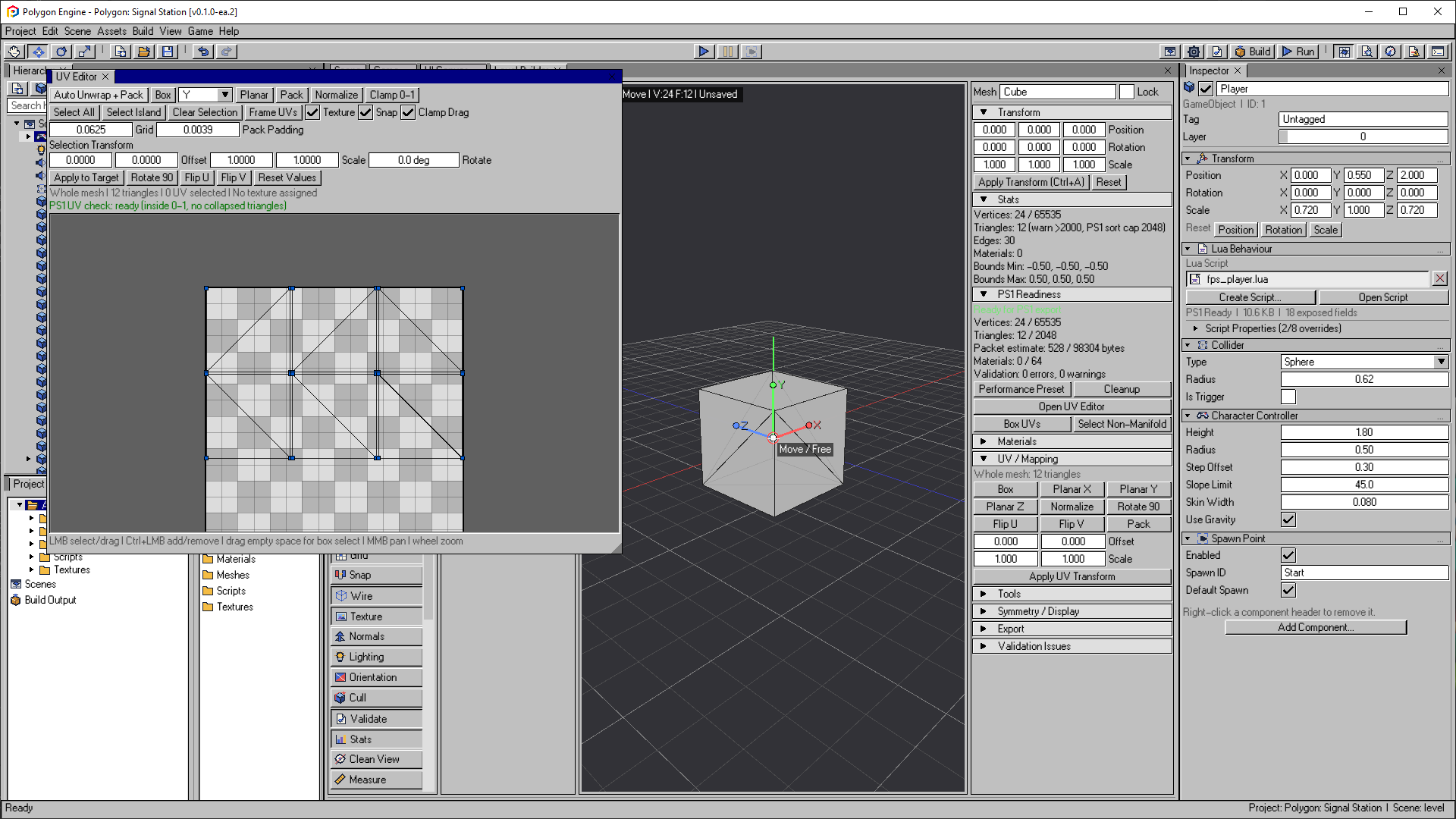
El cubo después de Auto Unwrap + Pack. La comprobación PS1 UV en verde confirma que sus coordenadas están dentro del intervalo 0–1 y que sus triángulos no están colapsados. La malla sigue visible detrás de la ventana UV.
Abre la imagen para verla a tamaño completo.Flujo de trabajo recomendado
- Termina los cambios importantes de topología en Level Builder.
- Selecciona las caras que necesitan una proyección o cambia al modo Object para trabajar en la malla completa.
- Usa Auto Unwrap + Pack para un diseño de inicio práctico.
- Muestra la textura asignada e inspecciona el resultado.
- Selecciona y transforma los vértices o islas UV donde debas corregir la distribución automática.
- Resuelve los problemas que indique PS1 UV antes de guardar la malla.
- Guarda el recurso de malla y valida la escena que lo usa.
Los cambios de topología pueden crear o eliminar vértices. Revisa UV Editor después de extruir, crear un inset, fusionar, eliminar, duplicar o subdividir caras.
Proyección y empaquetado
| Comando | Resultados |
|---|---|
| Auto Unwrap + Pack | Genera costuras proyectadas en caja y empaqueta las islas resultantes |
| Box | Proyecta las caras según su eje dominante sin empaquetarlas |
| Planar X/Y/Z | Proyecta las caras de destino en el eje del mundo seleccionado |
| Pack | Vuelve a empaquetar las islas existentes usando la separación actual |
| Normalize | Ajusta el intervalo de las UV objetivo al espacio normalizado de la textura |
| Clamp 0-1 | Limita las coordenadas objetivo a los límites normalizados de la textura |
Pack Padding controla la separación entre las islas UV. Un margen pequeño mayor que cero ayuda a evitar que se tomen muestras de regiones adyacentes después de convertir la textura. Con la misma topología, caras objetivo y separación, el empaquetado produce el mismo resultado.
Selección y navegación
| Acción | Control |
|---|---|
| Seleccionar un vértice UV | Clic izquierdo |
| Agregar o quitar de la selección | Ctrl + clic izquierdo |
| Seleccionar con un rectángulo | Arrastrar desde un espacio vacío del área de edición |
| Mover los UV seleccionados | Arrastrar un vértice UV seleccionado |
| Seleccionar isla conectada | Select Island |
| Seleccionar todas las UV objetivo | Select All |
| Desplazar la vista | Arrastrar con el botón central del mouse |
| Zoom | Rueda del mouse |
| Encuadrar las UV objetivo | Frame UVs |
Snap mueve coordenadas arrastradas en la cuadrícula configurada. El paso de cuadrícula más pequeño disponible es 1/256, que se asigna de manera limpia a la resolución de coordenadas de una textura de 256 píxeles. Clamp Drag evita que el movimiento interactivo abandone el rango normalizado de 0-1.
Transformaciones numéricas
Los campos de Selection Transform aplican desplazamiento, escala y rotación a los vértices UV seleccionados. Si no hay selección, la transformación se aplica a las caras objetivo actuales. También hay operaciones rápidas para:
- girar 90 grados,
- voltear U,
- voltear V.
Estas operaciones separan las costuras UV cuando es necesario. Así, editar el mapeo de una cara no modifica inesperadamente otra cara que antes compartía un vértice en la misma posición.
La escala no puede ser cero y todos los valores de transformación deben ser finitos. Una escala negativa refleja el mapeo. Al aplicar una transformación, los campos numéricos vuelven a sus valores neutros. Reset Values solo restablece esos campos; no modifica la malla ni deshace una transformación aplicada. Usa Undo para revertir una edición de la malla.
Vista previa de textura
Activa Texture para mostrar la textura asignada mediante el material de la malla activa. La vista previa es una ayuda para crear contenido: la conversión final de la paleta, la colocación de páginas de textura y CLUT, las opciones del material y el tramado de la GPU todavía dependen del procesamiento de recursos y de la compilación.
Si no hay una textura utilizable asignada, usa la cuadrícula y los límites normalizados para crear la distribución. Revísala de nuevo después de asignar un material.
Estado UV PS1
La línea de estado informa si:
- los vértices UV objetivo permanecen dentro de
0-1; y - algún triángulo objetivo tiene el área UV colapsada.
Las coordenadas fuera del intervalo normalizado pueden repetir una textura de forma intencional. Al exportar, Level Builder divide los triángulos en los límites de cada repetición para conservar ese mapeo en la malla compilada de PS1 sin cambiar los UV de la fuente editable. Esto puede aumentar el número de triángulos compilados; una repetición excesiva se rechaza con un diagnóstico de presupuesto. No normalices ni limites un mapeo repetido intencionalmente solo para quitar la advertencia de rango.
Un triángulo UV colapsado no puede representar un área útil de la textura. Usa este estado para comprobar la malla y después ejecuta la validación normal del proyecto: UV Editor no sustituye las comprobaciones de VRAM, materiales, importación de texturas, geometría o presupuesto de paquetes.
Consulta Level Builder, Importación de texturas y Renderizado de PS1 y creación de niveles.