VRAM Inspector
Abre View > Show VRAM Inspector, o elige Open VRAM Inspector en el panel PS1 Budget, para inspeccionar el diseño de memoria de video planificado de la escena actual. La vista se basa en los mismos datos de colocación deterministas utilizados por el análisis de presupuesto; no lee la VRAM DuckStation en vivo.
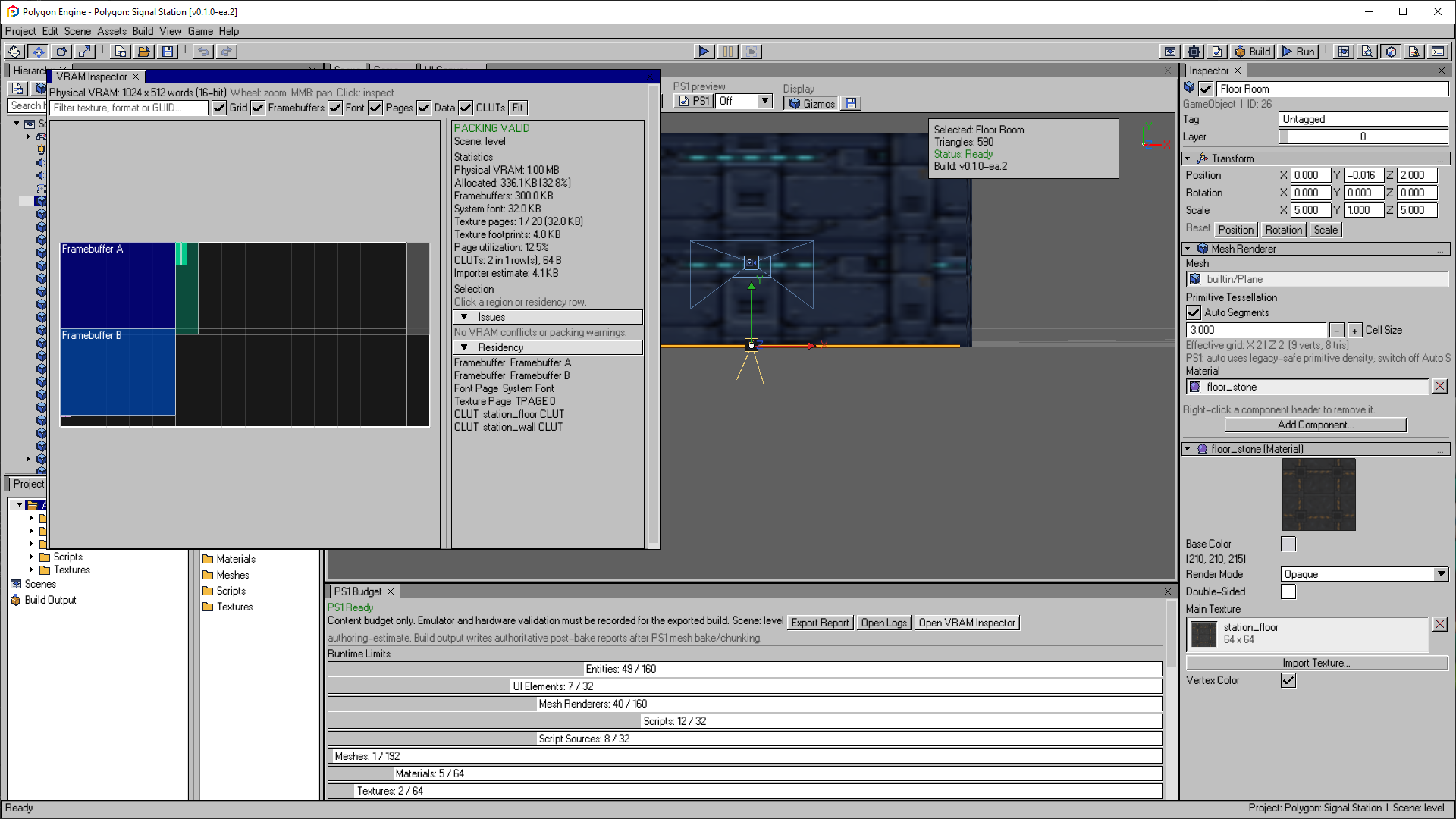
El mapa de VRAM separa los framebuffers, los datos de fuentes, las páginas de textura y las paletas. Usa Residency para localizar una asignación e Issues para investigar las advertencias de distribución. Estos totales corresponden a la escena de ejemplo.
Abre la imagen para verla a tamaño completo.Lo que muestra el mapa
El mapa representa el campo físico 1024 x 512 de PS1 de palabras de 16 bits. Dibuja:
- los dos framebuffers
320 x 240; - regiones de página de textura de palabras
64 x 256asignadas; - la huella de cada textura dentro de su página;
- filas CLUT de color indexado en el área de paleta reservada.
Las huellas de texturas tienen en cuenta la densidad de formato: los píxeles de 4 bits usan cuatro texeles por palabra de 16 bits, los píxeles de 8 bits usan dos y los píxeles directos de 16 bits usan uno.
Navegación y Filtrado
| Control | Medidas adoptadas |
|---|---|
| Mouse wheel | Zoom alrededor del cursor |
| Middle-mouse drag | Pan |
| Left click | Selecciona la región superior bajo el cursor |
| Fit | Reiniciar zoom y pan |
| Filter | Coincidir con la etiqueta de textura, GUID, formato, ruta de origen o tipo de recurso |
Los conmutadores Grid, framebuffers, Pages, Data y CLUTs pueden aislar una capa sin cambiar el plan de empaquetado real.
Detalles y diagnóstico
El panel de detalles informa:
- palabras y ocupación totales asignadas;
- framebuffer, página, huella de textura y uso de CLUT;
- utilización de la página de textura;
- Recuento de CLUT y filas utilizadas;
- la estimación separada de la memoria de texturas del importador;
- ▁warnings Advertencias y conflictos duros.
La selección muestra el rectángulo exacto de VRAM en palabras, formato de textura y ruta de origen del proyecto. Reveal Texture Asset selecciona la fuente correspondiente en el navegador Project cuando se resuelve el GUID.
Los contornos rojos identifican conflictos como asignaciones superpuestas, recursos fuera de la VRAM física, datos de texturas que escapan de su página, páginas fuera de la cuadrícula de páginas en tiempo de ejecución o CLUT fuera de su área reservada.
Cómo utilizarla
- Abre la escena actual y ejecuta Build > Validate Project.
- Abre PS1 Budget, luego VRAM Inspector.
- Resolver cada conflicto de empaquetado antes de reducir la calidad en otros lugares.
- Usa la figura de utilización de páginas para encontrar texturas que desperdician espacio en la página.
- Vuelva a importar texturas con un formato indexado/directo apropiado e inspecciona el diseño nuevamente.
- Confirmar los informes posteriores a la creación final; estos siguen siendo autorizados para la salida empaquetada.
El inspector explica la ubicación. No reorganiza las texturas de forma interactiva ni reemplaza el empaquetador de construcción.