Level Builder
Level Builder es la herramienta de creación de malla en el editor para crear recursos de malla reutilizables orientados a PS1. Está diseñado para piezas de nivel compacto, geometría de bloque a final y mallas personalizadas que deberían vivir dentro del proyecto en lugar de solo en la escena actual.
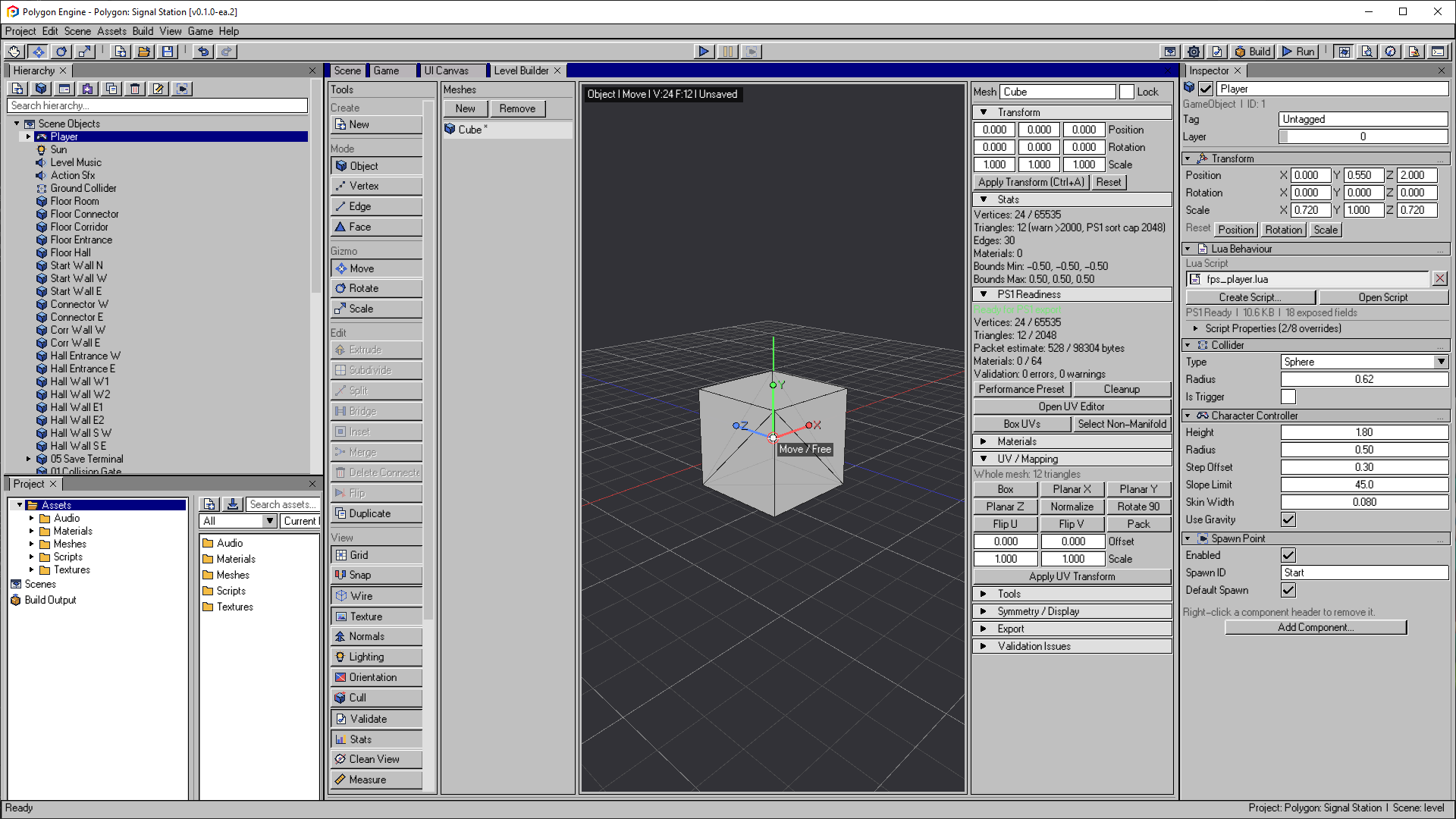
Un cubo nuevo en Level Builder. Elige un modo de edición a la izquierda, modifica la malla en el centro y revisa la geometría, las coordenadas UV y PS1 Readiness a la derecha.
Abre la imagen para verla a tamaño completo.Cuando Level Builder tiene poco ancho, sus paneles se muestran como pestañas: Viewport, Tools, Meshes e Inspector. Selecciona una pestaña para acceder a sus controles o amplía el panel para ver las herramientas, la lista de mallas, la vista y el Inspector uno junto al otro. Cada panel permite desplazarse verticalmente; la escala de la interfaz también determina cuánto espacio necesitan los controles.
Lo que crea
Cuando guarda una malla Level Builder, el editor escribe:
| Producto | Ubicación | Finalidad |
|---|---|---|
| Malla de fuente | Assets/Meshes/*.pmsh | Fuente editable Level Builder |
| Malla compilada | Library/meshes/*.msh | Activo de malla en tiempo de ejecución |
| Copia de fuente en caché | Library/level_builder/*.pmsh | Recuperación/copia de caché para el editor |
| Entrada de base de datos de recursos | Library/asset_db.json | GUID, nombre de pantalla, rutas y estadísticas |
La escena debe hacer referencia a la malla a través del GUID de la base de datos de recursos, no a través de una ruta de archivo sin procesar.
Flujo de trabajo básico
- Abrir View > Level Builder.
- Haz clic en New en Tools > Create (o Create Primitive cuando no hay malla abierta). Usa Load Mesh Asset para editar un recurso existente.
- Edita la malla en los modos Object, Vertex, Edge o Face.
- Asigna una textura mediante un material a las caras que la necesiten.
- Abre UV Editor para desenvolver, empaquetar, previsualizar y validar las coordenadas de textura.
- Usa las advertencias de validación para detectar caras degeneradas, aristas largas, aristas no manifold, uniones en T y geometría que pueda causar problemas en PS1.
- Haz clic en Save Mesh Asset.
- Usa Place Mesh in Scene para crear un GameObject de escena a partir del recurso guardado.
- Ajusta el Collider generado, el material, la transformación, los scripts y los componentes de juego en el Inspector principal.
Al guardar o colocar una malla, la transformación del modo Object se aplica a los vértices y se restablece la transformación de la malla. Esto mantiene predecibles los datos de origen .pmsh y los datos de ejecución .msh al exportar a PS1.
El formato editable PMSH también conserva las transformaciones de Object, los ajustes de simetría y el estado de bloqueo en las instantáneas de recuperación. Los archivos actuales usan la versión 2 del formato fuente; las mallas de versiones anteriores siguen siendo compatibles. Termina o cancela una transformación o un arrastre UV activo antes de guardar. Las instantáneas de recuperación omiten los gestos sin terminar.
Tipos primitivos
Level Builder puede crear primitivas editables como:
- cubo,
- plano,
- cilindro,
- esfera,
- pirámide.
Estas son fuentes de malla Level Builder. Son diferentes de las primitivas de escena incorporadas regulares como Cube o Plane en un Mesh Renderer.
Modos de selección
| Modo | Úsalo para |
|---|---|
| Object | Seleccionar y transformar mallas completas en la sesión Level Builder |
| Vertex | Seleccionar vértices individuales |
| Edge | Seleccionar bordes de malla compartidos |
| Face | Seleccionar caras triangulares |
La selección y el estado de las caras ocultas se guardan por cada malla abierta; cambiar de malla no transfiere las selecciones de caras, aristas o vértices entre recursos. Por defecto, las ediciones de vértices, aristas y caras deben conservar la topología compartida. Usa de forma intencional operaciones como Extrude, Inset, Merge, Delete, Duplicate y Subdivide cuando quieras cambiar la topología.
Controles Transform y Camera
Level Builder separa las transformaciones de selección de la navegación por la ventana:
| Acción | Atajo |
|---|---|
| Move | G |
| Rotate | R |
| Scale | S |
| Eje de restricción | X, Y, Z, o arrastra un eje de gizmo de color |
| Snap | Mantén Ctrl |
| Paso más fino | Mantén Shift |
| Encuadrar la selección | F |
| Cámara de órbita | Arrastra el mouse derecho |
| Cámara panorámica | Arrastra del mouse medio |
| Orto frontal/lateral/superior | Numpad 1, 3, 7 |
| Alternar perspectiva | Numpad 5 |
Si un gizmo está activo, arrastrándolo debería transformar la selección en lugar de mover la cámara.
El encuadre usa la geometría seleccionada en el modo actual. Presiona Escape para cancelar una transformación y restaurar su estado inicial. Undo y Redo siguen el espacio de malla o UV activo. Consulta Atajos de teclado para cambiar de modo, duplicar y eliminar.
Colocación de mallas en escenas
Place Mesh in Scene crea un GameObject de escena regular con:
- un Mesh Renderer que hace referencia al recurso de malla guardado,
- un AABB Collider basado en los límites de malla.
El Collider es editable intencionadamente después de la colocación. Si el objeto debe bloquear el jugador, mantén o ajusta el Collider. Si solo es un disparador o malla decorativa, ajusta el Collider en consecuencia.
La validación de compilación de PS1 advierte cuando una malla Level Builder alcanza la ruta de ejecución sin Collider, porque ese objeto puede ser atravesado.
Asignar una textura
La textura se asigna a un material. En Level Builder, agregas ese material a una ranura de la malla y asignas la ranura a las caras.
- En Project, haz clic derecho en un espacio vacío y elige Import Texture.... Selecciona una imagen PNG, BMP o TGA y espera a que termine la importación. Consulta Importación de texturas para conocer los ajustes de tamaño, formato y transparencia.
- Vuelve a hacer clic derecho en un espacio vacío de Project y elige Create Material. Ponle un nombre descriptivo al material para encontrarlo fácilmente después.
- Selecciona el material en Project. En su Inspector, arrastra la textura importada al campo Main Texture. Los cambios del material se guardan automáticamente. Consulta Materiales para conocer las demás propiedades.
- Abre View > Level Builder y crea o carga la malla que quieras texturizar. En el Inspector de Level Builder, despliega Materials. Arrastra el material desde Project hasta el área para soltar recursos que aparece debajo del nombre de una ranura de material. Usa Add Material Slot si necesitas otro material en la misma malla.
- Cambia al modo Face y selecciona las caras que deben usar ese material. Pulsa Assign to Faces en su ranura. Repite el proceso con otras ranuras si necesitas materiales distintos en otras caras.
- Activa Texture en la barra de herramientas de la vista de Level Builder para ver el resultado con textura.
- Si la textura se ve estirada o mal colocada, usa Open UV Editor para ajustar las caras seleccionadas. Una proyección plana es útil para un piso plano; Auto Unwrap + Pack ofrece una distribución inicial para formas más complejas. Conserva los UV existentes si ya muestran la textura correctamente. Consulta UV Editor para conocer los controles de proyección y edición.
- Pulsa Save Mesh Asset para guardar las ranuras de material, las asignaciones a las caras y los UV. Si la malla todavía no está en la escena, usa Place Mesh in Scene.
Si Assign to Faces está deshabilitado, cambia al modo Face y selecciona al menos una cara. Soltar una textura en una ranura de material vacía no crea un material: asigna primero un material. Una vez que la ranura tenga material, soltar una textura ahí cambia su Main Texture. Esto también afecta a cualquier otra malla que use el mismo material; usa un material separado si esas mallas necesitan texturas distintas.
Al cambiar un material compartido, ese material se guarda de inmediato. Undo de la malla no revierte esta edición de un recurso independiente; restaura la textura en el Inspector del material si hace falta.
Mapeo UV
UV Editor sigue la malla activa de Level Builder. Puede operar sobre las caras seleccionadas o la malla completa. Ofrece proyección plana y de caja, desplegado y empaquetado automático de UV, selección de islas, vista previa de texturas, ajuste a la cuadrícula, transformaciones numéricas y detección de UV fuera de rango o colapsados.
Los UV siguen siendo parte de la fuente editable .pmsh y se compilan con la malla. Usa la página dedicada UV Editor para el flujo de trabajo y los controles completos.
Guardar o exportar también repara las uniones en T de forma determinista. Los vértices insertados interpolan las normales y los UV existentes; así, el .msh compilado cierra las grietas de rasterización sin restablecer el mapeo UV creado. Como esta reparación cambia la topología, revisa las estadísticas de la malla compilada y vuelve a abrir UV Editor si aparece una advertencia sobre un resultado denso o inusual.
Reglas de autoría de PS1
Usa mallas Level Builder como contenido de PS1, no como modelos arbitrarios con calidad de escritorio:
- mantener mallas de baja poli,
- evitar triángulos muy largos,
- evitar pequeñas caras de astilla,
- evitar caras duplicadas coplanares y apoyos profundamente intersectados,
- subdividir grandes pisos y paredes en trozos prácticos,
- utilizar materiales sencillos,
- mantener las ranuras de material en o por debajo del límite de PS1 de 64,
- validar antes de guardar,
- Mantén los colisionadores explícitos.
Para obtener más información sobre las reglas de destino, consulta Renderizado y creación de niveles para PS1 y Visibilidad y descarte de geometría.